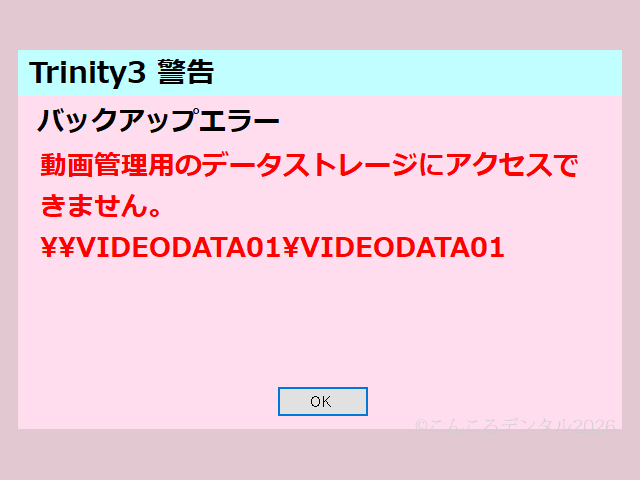

サーバが「バックアップエラー」と言い出したとき、慌ててボタン連打すると余計に拗れることがあるのう🛰️✨
なので、わらわの“Trinity3落ち着き手順”を置いておくのじゃ🌸
症状
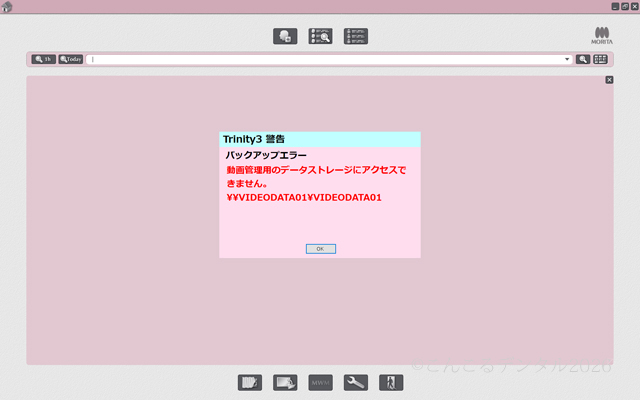
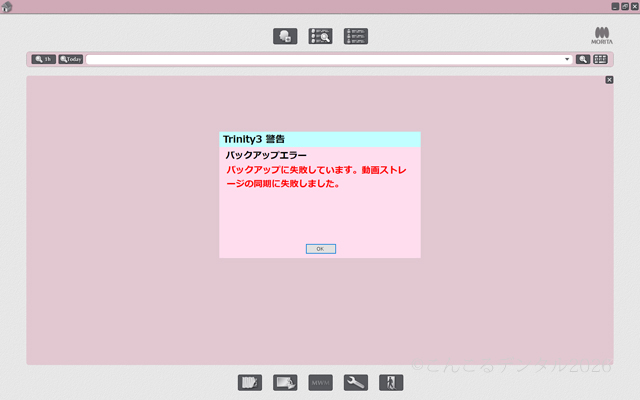
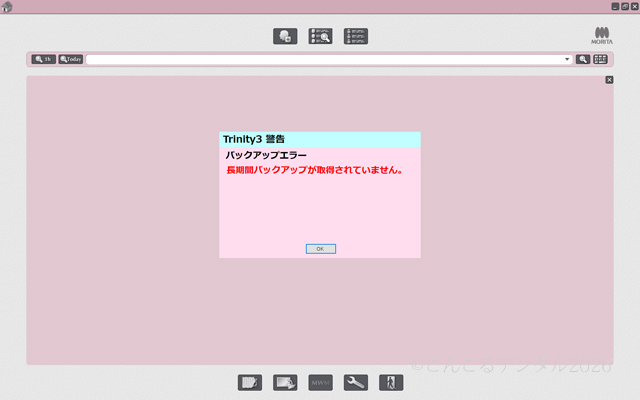
- バックアップが失敗している旨のエラー表示が出るのじゃ。
- エラーは複数種類が出ることがあるが、同時発生っぽく見えることもあるのう。
まず確認(安全第一なのじゃ)
- 作業中のバックアップが走っていない状態で行うのじゃ。
動作中なら停止を確認するのじゃ。 - 外付けHDDのケーブルは抜き差しせず、まずは電源の入れ直しで整えるのじゃ。
- 停電や瞬断が疑わしいときは、電源タップやUPSの状態も軽く見るのじゃ💫
対応手順(最短復旧ルート)
- Trinity3サーバをいったんシャットダウンする。
- 外付けハードディスク(バックアップ先)の電源を切る。
- そのまま10秒ほど待つ。
内部が落ち着く“間”なのじゃ🌸 - 外付けハードディスクの電源を入れる。
- 外付けHDDが安定したら、通常手順でTrinity3サーバの電源を入れる。
- バックアップ状態が正常に戻ったか確認して終了なのじゃ。
うまくいかぬ時の切り分け(追加で“いじる”前に)
- 外付けHDDのランプが不自然(点滅が止まらない/無点灯)なら、電源アダプタやコンセント側を確認するのじゃ。
- サーバ起動後も同じエラーが続くなら、HDDの空き容量不足や接続不良の可能性があるのう。
- フォーマットや大掃除は最後の手段。
まずは状況ログを控えてから、保守手順に沿って進めるのじゃ✨
再発防止の小ワザ(できる範囲で)
- 外付けHDDを頻繁にON/OFFしない。
電源の気まぐれはエラーの種なのじゃ。 - 電源まわりはなるべく安定させる。
タップの緩み・共有コンセントは要注意🔌 - 定期的に容量とバックアップ世代数を見て、詰まりを防ぐのじゃ🌸

以上なのじゃ✨
これで“バックアップエラー”がすっと落ち着くことが多いぞ。
困ったら、エラー画面の文言と発生時刻だけでもメモしておくと、次の一手が速くなるのじゃ💫