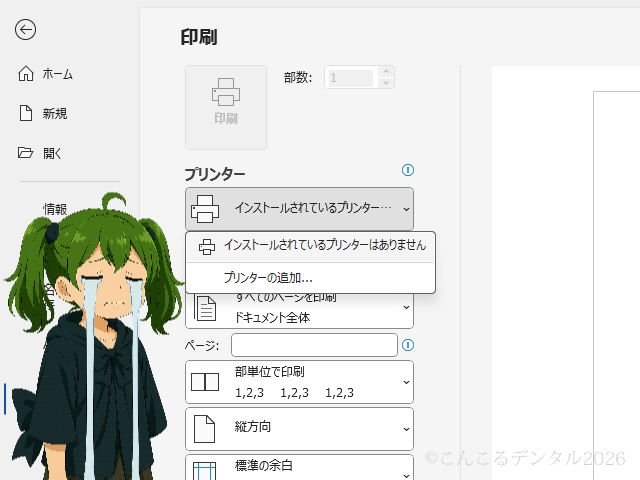
印刷したいのに、
なぜかプリンターが“しーん……”となって動かぬことがあってのう💫
原因を見てみると、だいたい Print Spooler が寝ておるのじゃ💤
こちらへ「今日はもう無理です」と黙って早退届を出して寝てるのう🖨️
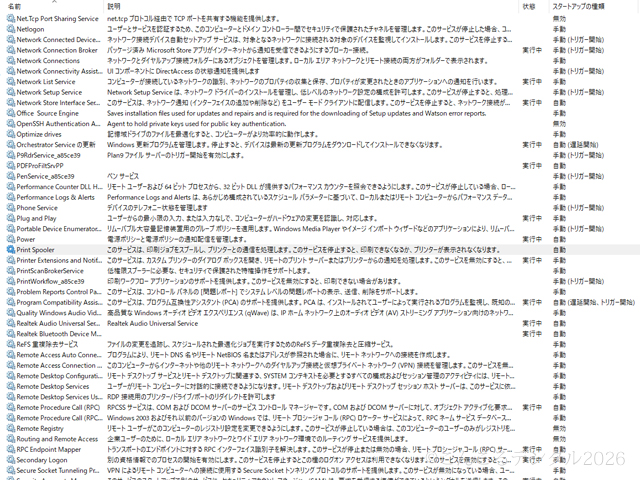
毎回「サービス」を開いて、ちまちま開始するのは面倒じゃし、
「今日はご機嫌どうかな❓」みたいな運試しをするのも、なかなかつらいのじゃ💧
そこで今回は、
ダブルクリックでPrint Spoolerを起こすショートカットを作ったのじゃ。
ついでに、見た目も分かりやすいアイコンにしてしまうのじゃよ🎀
まずは復旧用のバッチファイルを作るのじゃ
最初に、秀丸……持っていなければメモ帳を開くのじゃ。
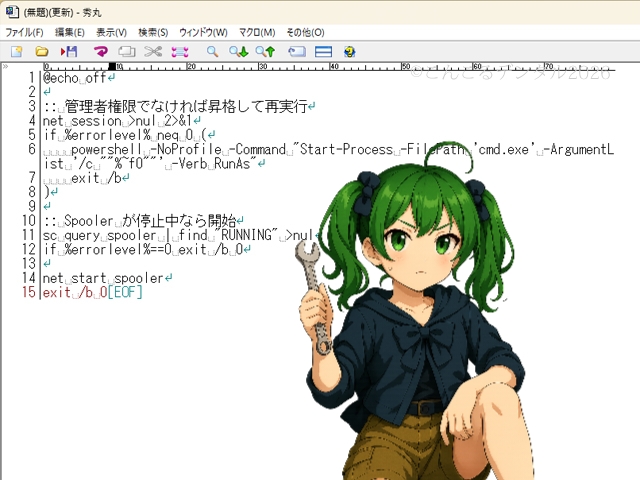
そして、下の呪文をそのままぺたっと貼るのじゃ📃
@echo off

:: 管理者権限でなければ昇格して再実行
net session >nul 2>&1
if %errorlevel% neq 0 (
    powershell -NoProfile -Command "Start-Process -FilePath 'cmd.exe' -ArgumentList '/c ""%~f0""' -Verb RunAs"
    exit /b
)

:: Spooler が停止中なら開始
sc query spooler | find "RUNNING" >nul
if %errorlevel%==0 exit /b 0

net start spooler
exit /b 0
この子は何をしておるかというと、
- 管理者権限がなければ、ちゃんと昇格して
- Print Spooler が止まっていたら
- むくっと起こす🌅
という、ぜんまいの役目なのじゃ🛰️
名前を付けて保存するのじゃ
保存するときの名前は、たとえばこんな感じでよいのじゃ。
プリンター復旧.batここで大事なのは、
「.txt」ではなく「.bat」 にすることじゃ。
保存ダイアログで
ファイルの種類 → すべてのファイル
にしておくと失敗しにくいのじゃよ✨
保存場所はどこでもよいが、デスクトップやドキュメントでよいのう。
ショートカットを作るのじゃ
できあがった .bat ファイルを右クリックして、
送る → デスクトップ(ショートカットを作成)
を選ぶのじゃ。
これで、ふだん使う用のショートカットができるのじゃ。
本体を直にぽちぽちするより、ショートカットを使う方が見た目も運用もきれい じゃのう🌸
管理者として実行できるようにするのじゃ
ショートカットを右クリックして、
プロパティ → ショートカット → 詳細設定
と進むのじゃ。
そこで
「管理者として実行」
にチェックを入れるのじゃよ。
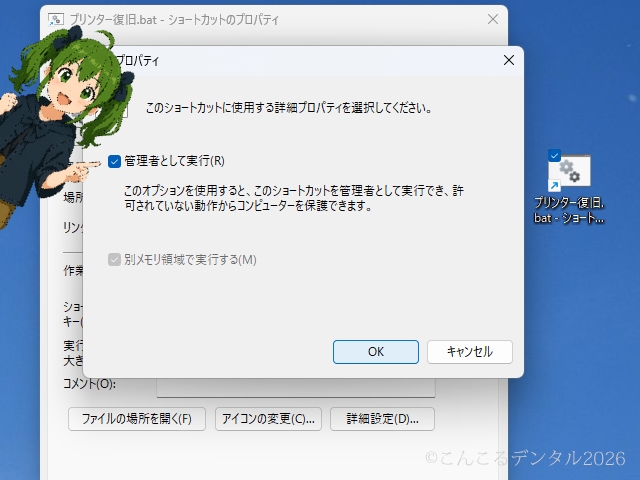
これで、ダブルクリックしたときに
ちゃんと必要な権限で動いてくれるのじゃ📃✨
これをしておくと、
「権限が足りませぬ💢」
「今も寝たままです💤」
みたいな、つれない対応を減らせるのじゃ。
機械にも、通すべき筋というものがあるのう💫
見た目をプリンター風に変えるのじゃ
ギアみたいなアイコンのままだと、
「おぬし誰じゃ?」となりやすいので、
ここは見た目も整えるのじゃ🎀
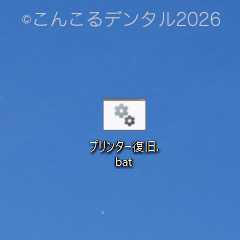
ショートカットを右クリックして、
プロパティ → ショートカット → アイコンの変更
を開くのじゃ。
そこで、次のどちらかを指定すると、Windows標準アイコンが出てくるのじゃよ。
C:\Windows\System32\shell32.dll
または
C:\Windows\System32\imageres.dll
この中に、
プリンターっぽいものや、工具っぽいものが眠っておるのじゃ🧰
お好きな顔を選んでやると、
「あ、これは印刷を救う子じゃな」
と一発で分かるようになるのう🛰️
名前もかわいく分かりやすくするのじゃ
ショートカット名は、次のような感じがおすすめじゃ。
- プリンター復旧
- 印刷サービス開始
- Print Spooler 開始
風香の推しは、やはり
プリンター復旧じゃのう。
何をする子なのか、一発で分かるのじゃ🌸
わらわに付き合ってくれるのであれば、紳士用に提案した
プリント屋さん起床係じゃ💦
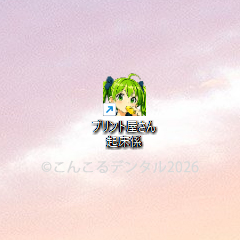
使い方はとても簡単なのじゃ
印刷が動かなくなったときに、
デスクトップの「プリンター復旧」をダブルクリックするだけじゃ🖱
「サービス」画面を開いて、
うろうろ探して、
「開始」どこじゃったっけ……と迷う必要がなくなるのじゃよ。
これは地味に、かなり楽になるのう🖨️✨
でも、何度も止まるなら別の原因もあるのじゃ
ここは少しだけ真面目な話じゃ。
このショートカットは応急処置としてはとても便利じゃが、
Print Spooler が何度も何度も止まるなら、
- 印刷キューが詰まっておる🚽
- プリンタードライバーが喧嘩しておる💥
- 何かのソフトと相性が悪い💥
- Windows11のバグ🐞
みたいなこともあり得るのじゃ。
つまり、
このショートカットは救助隊であって、
根本治療の本丸ではないこともある、ということじゃのう🚒🚑
とはいえ、
まずはすぐ復旧できるカードを持っておくのは、とても有意義なのじゃ🎀
まとめ
Windows 11でPrint Spoolerが寝てしまうと、
プリント屋さんが急にへそを曲げてしまうのう。
そんなときは、
- バッチファイルを作る
- ショートカットを作る
- 管理者実行にする
- アイコンをプリンター風に変える
これだけで、「あっ、またプリント屋さんがすねた」→ ぽちっ✨ → 復旧ワンクリック復旧環境ができるのじゃ🌸💫
毎回サービス画面を探検するより、
デスクトップにぷりっと一発復旧ボタンを置いておくほうが、
ずっと平和じゃよ🌿
プリント屋さんがまたすねても、
「まあまあ、起きるのじゃ🎀」と、ぽちっと呼び戻してやるのじゃ🖨️✨